
Curso Microsoft Word – Esenciales

Detalles del curso
Instructor
Miguel Agraz
Nivel
Básico
Duración
13 temas
Tipo
Interactivo
Contenido del curso
Tema 1 – ¿Qué es Word?
Información general
Con Word en su PC, Mac o dispositivo móvil, puede:
Compartir su trabajo para chatear, comentar y colaborar con otros usuarios, independientemente del lugar en el que se encuentren.
Crear un documento y darle formato con temas.
Revisar el trabajo con el control de cambios.
Perfeccionar el texto con herramientas de corrección, como el Editor.
Guardar documentos en OneDrive para acceder a ellos en un equipo, una tableta o un teléfono.
Tema 2 – Crear un documento
Abra Word.
Seleccione Documento en blanco.
O bien, si Word ya está abierto, seleccione Archivo > Nuevo > Documento en blanco.
Para crear un documento con una plantilla
Haga doble clic en una plantilla para abrirla.
Abra Word. O bien, si Word ya está abierto, seleccione Archivo > Nuevo.
Tema 3 - Agregar y editar texto
Aquí le mostramos cómo agregar, reemplazar y dar formato al texto en Word:
Agregar texto
- Coloque el cursor en el lugar donde quiere agregar el texto.
- Empiece a escribir.
Reemplazar texto
- Seleccione el texto que quiera reemplazar.
- Para seleccionar una única palabra, haga clic en ella.
- Para seleccionar una línea, haga clic a la izquierda.
- Empiece a escribir.
Aplicar formato al texto
- Seleccione el texto al que quiera aplicar formato.
- En la barra de herramientas emergente o en la pestaña Inicio , seleccione una opción para cambiar la fuente, el tamaño de fuente, el color de fuente o poner el texto en negrita, cursiva o subrayado.
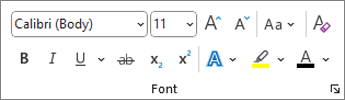
Copiar formato
Haga clic en  Copiar formato y, a continuación, seleccione el texto al que desea copiar el formato.
Seleccione el texto con el formato que quiera copiar.
Tema 4 – Buscar y reemplazar texto
Vaya a Inicio > Reemplazar.
En el cuadro Buscar, escriba la palabra o frase que desea buscar.
En el cuadro Reemplazar por, escriba el nuevo texto.
Elija Reemplazar todos para cambiar todas las instancias de la palabra o frase. O bien, seleccione Buscar siguiente hasta que encuentre el que quiere actualizar y, después, elija Reemplazar.
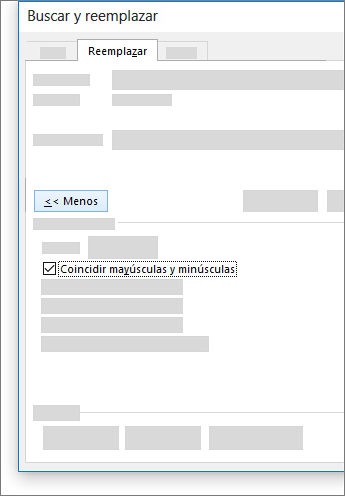
Para especificar solo mayúsculas o minúsculas en la búsqueda, seleccione Más > Coincidir mayúsculas y minúsculas. Hay otras formas de buscar en este menú.
Tema 5 – Revisar la gramática, la ortografía y más en Word
El Editor de Microsoft se ejecuta en Word para Microsoft 365 para analizar el documento y ofrecer sugerencias a problemas de ortografía, gramática y estilo, así como hacer que las oraciones sean más concisas, elegir palabras más sencillas o escribir con un tono más formal.
Para usar el Editor, en la pestaña Inicio elija Editor.
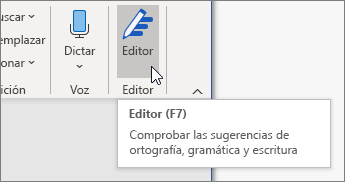
Revisión de sugerencias
Para centrarse en los problemas que más le importan, seleccione un tipo de corrección o mejora, como, por ejemplo, Gramática o Claridad. Después, use las flechas en la parte superior del panel para ver cada tipo de problema.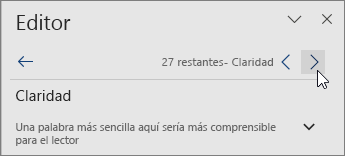
Elija una sugerencia para incorporarla al documento. Si no le gusta la sugerencia, elija Omitir una vez. O bien, si no quiere usar nunca este tipo de sugerencia, elija No comprobar este problema.
Especifique qué comprueba el Editor
De forma predeterminada, el Editor comprueba varias categorías de problemas y ofrece sugerencias que pueden o no ajustarse a su estilo de escritura. Para ajustar las sugerencias del Editor que quiera, haga lo siguiente:
- En el panel del Editor, elija Configuración
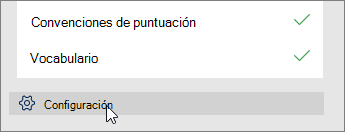
2. En el cuadro de diálogo Opciones de Word, junto a Gramática y mejoras, elija Configuración.
3. Desplácese por la lista de opciones. Seleccione los problemas que quiere que compruebe el Editor y desactive los problemas que desea que omita. Nota: Si elige Restablecer todo, volverá a la configuración predeterminada.
4. Elija Aceptar.

Tema 6 – Mostrar recuento de palabras
Word cuenta el número de palabras de un documento mientras escribe. Word también puede contar páginas, párrafos, líneas y caracteres.
Si necesita saber cuántas palabras, páginas, caracteres, párrafos o líneas hay en un documento, compruebe la barra de estado.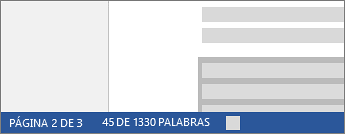
Para obtener un recuento parcial de palabras, seleccione el texto que desee. La barra de estado muestra el recuento de palabras de la selección realizada y de todo el documento.
Sugerencia: Descubra el número de caracteres, párrafos y líneas haciendo clic en el recuento de palabras en la barra de estado.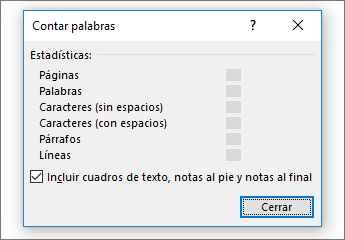
Tema 7 - Insertar hipervínculos
Copie la dirección desde la barra de direcciones del explorador.
Vaya al documento en Word.
Pegue la dirección y presione Entrar. Word lo convertirá en texto de hipervínculo.
O bien, si quiere convertir el texto actual en un hipervínculo:
- Seleccione el texto.
- Seleccione Insertar > Vínculo. El vínculo más reciente que copió estará en la parte superior de la lista. O bien, seleccione Insertar vínculo para personalizar el vínculo.
- Seleccione el tipo de vínculo que quiera en la columna Vínculo a (la mayoría de las veces será Archivo existente o Página web).
- Pegue el vínculo en la barra de direcciones.
Más adelante, si desea cambiar el vínculo, haga clic en él y elija Modificar hipervínculo. O Quitar hipervínculo.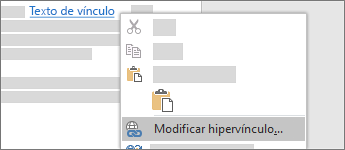
Tema 8 - Quitar hipervínculos
Al quitar un hipervínculo, el texto se conserva, solo se elimina el vínculo.
Haga clic con el botón derecho en el vínculo y seleccione Quitar hipervínculo.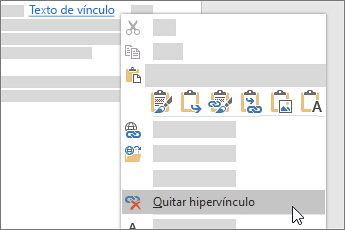
Sugerencia: Para evitar que Word cree automáticamente un vínculo al escribir una dirección web, vaya a Archivo > Opciones > Revisión y haga clic en Opciones de Autocorrección. En la pestaña Autoformato mientras escribe, desactive la casilla Rutas de red e Internet por hipervínculos.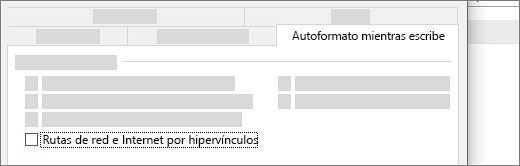
Tema 9 – Agregar texto y darle formato
Dar formato al texto
- Seleccione el texto al que desee aplicar formato. Para seleccionar una única palabra, haga doble clic en ella. Para seleccionar una línea de texto, haga clic en el lado izquierdo de la línea.
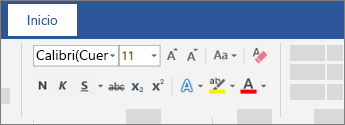
- Seleccione una opción para cambiar la fuente, el tamaño de fuente, el color de fuente o poner el texto en negrita, cursiva o subrayado.
Copiar formato
Haga clic en Copiar formato  y, después, seleccione el texto al que quiera copiar el formato. Sugerencia: Para copiar el formato en más de un lugar, haga doble clic en Copiar formato.
Seleccione el texto con el formato que quiera copiar.
Tema 10 - Crear una lista numerada o con viñetas
Crear una lista
Para iniciar una lista numerada, escriba 1, un punto (.), un espacio y algo de texto. Word iniciará automáticamente una lista numerada.
Escriba* y un espacio antes del texto y Word creará una lista con viñetas.
Para completar la lista, presione Entrar hasta que las viñetas o la numeración se desactiven.
Crear una lista a partir de un texto existente
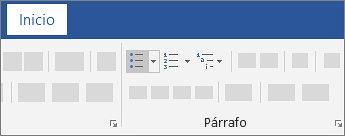
Vaya a Inicio> Viñetas o Inicio>Numeración.
Seleccione el texto que quiere cambiar a una lista.
Tema 11 - Cambiar el interlineado en Word
Seleccione Diseño > Espaciado entre párrafos.
Mueva el puntero sobre cada opción para obtener una vista previa y, después, seleccione la opción que quiera.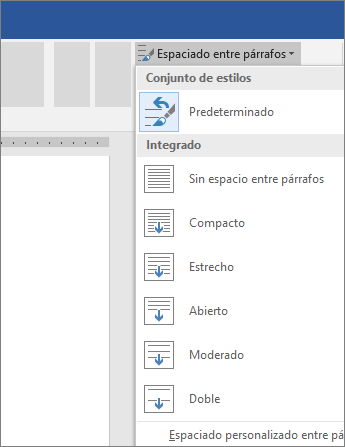
Para el interlineado sencillo, seleccione Sin espacio entre párrafos.
Cambiar el interlineado de parte del documento
Para personalizar el espaciado, seleccione Opciones de interlineado. Puede ajustar varias áreas, incluido el espaciado antes y después de los párrafos.
Seleccione los párrafos que quiera cambiar.
Seleccione Inicio > Espaciado entre líneas y párrafos y elija el espaciado que quiera.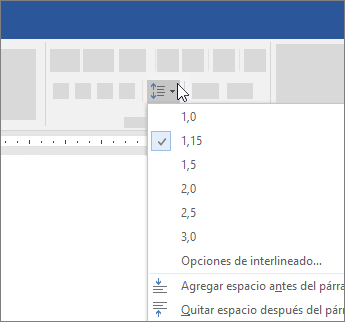
Tema 12 - Aplicar estilos
Cuando use estilos para crear un documento, podrá cambiar el aspecto de todo el documento con unos pocos clics. Puede usar estilos predefinidos como Título, Título y Normal para que cada nivel de título (u otro estilo) siempre tenga la misma fuente y tamaño cada vez que se use en el documento y, si decide más adelante que desea personalizar el estilo, el cambio se mostrará en cualquier lugar donde haya usado ese estilo. El uso de títulos tambiénle permite mover partes del documento mediante el panel de navegación Ver > y facilitan la creación de una tabla de contenido.
Si no ve un estilo que sea exactamente lo que desea, puede personalizar un estilo existente o crear un nuevo estilo personalizado.
- Seleccione el texto al que quiera aplicar formato. Sugerencia: Si coloca el cursor en un párrafo, el estilo se aplicará a todo el párrafo. Si selecciona texto específico, solo se aplicará formato al texto seleccionado.
- En la pestaña Inicio, seleccione un estilo para obtener una vista previa.
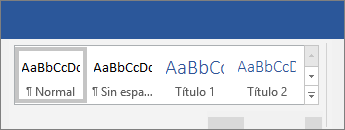
3. Si no ve el estilo que quiere, seleccione una de las flechas situadas junto a la lista de estilos para desplazarse por la galería o expandirlo.
4. Seleccione un estilo.
Nota: Si necesita un aspecto diferente, vaya a Diseño > Temas y seleccione uno nuevo. Cada tema tiene su propio conjunto de estilos.
Tema 13 - Aplicar temas
Aplique un tema para dar formato rápidamente a todo un documento y conseguir un aspecto profesional y moderno.
- Seleccione Diseño > Temas.
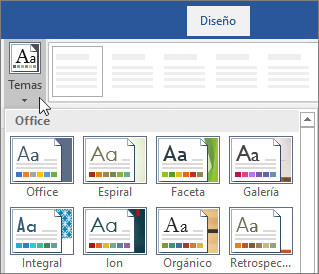
2. Seleccione un tema para obtener una vista previa de cómo se aplicaría al documento.
3. Seleccione un tema.
Cambiar los colores del tema
- Seleccione Diseño > Colores.
- Seleccione un color para obtener una vista previa de cómo se aplicaría al documento.
- Seleccione una combinación de colores.
Cambiar las fuentes del tema
- Seleccione Diseño > Fuentes.
- Seleccione una fuente para obtener una vista previa de cómo se aplicaría al documento.
- Seleccione una fuente.